In dit artikel leert u hoe u categorisatiestructuren configureert, afbeeldingen uploadt en beheert, assortimenten onderhoudt, productgegevens importeert via CSV en gevalideerde wijzigingen publiceert, zodat updates correct worden weergegeven in de productcatalogus.
Toegang tot deze omgeving is beperkt tot gebruikers met de rol Manufacturer Admin. De alternatieve rol voor fabrikanten is Local Admin. Deze rol geeft alleen toestemming om aanvragen te wijzigen.
Stap 1
Meld u aan met uw Administrator-gegevens.
Stap 2
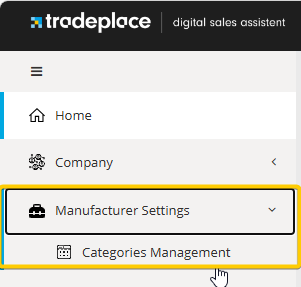
Ga in de hoofdnavigatie naar het tabblad Categories Management.
Stap 3
Selecteer het gewenste land, merk, supplierID en de gewenste taal om de editor te openen.

Stap 4
Maak de vereiste categorieën aan. U kunt maximaal vijf niveaus met subcategorieën definiëren. Zodra er echter een productpagina onder een categorie is aangemaakt, kunnen er geen extra subcategorieën meer aan die tak worden toegevoegd.
Elke categorie kan worden uitgelicht. U kunt ook afbeeldingen uploaden. De maximale bestandsgrootte is 10 MB. De aanbevolen beeldverhouding is 2:1, bijvoorbeeld 400 × 200 pixels in liggende stand.
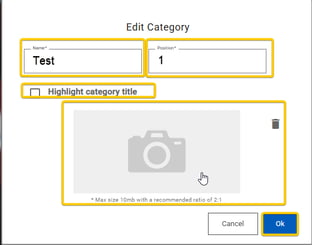
Voorbeeld van het aanmaken van een categorie
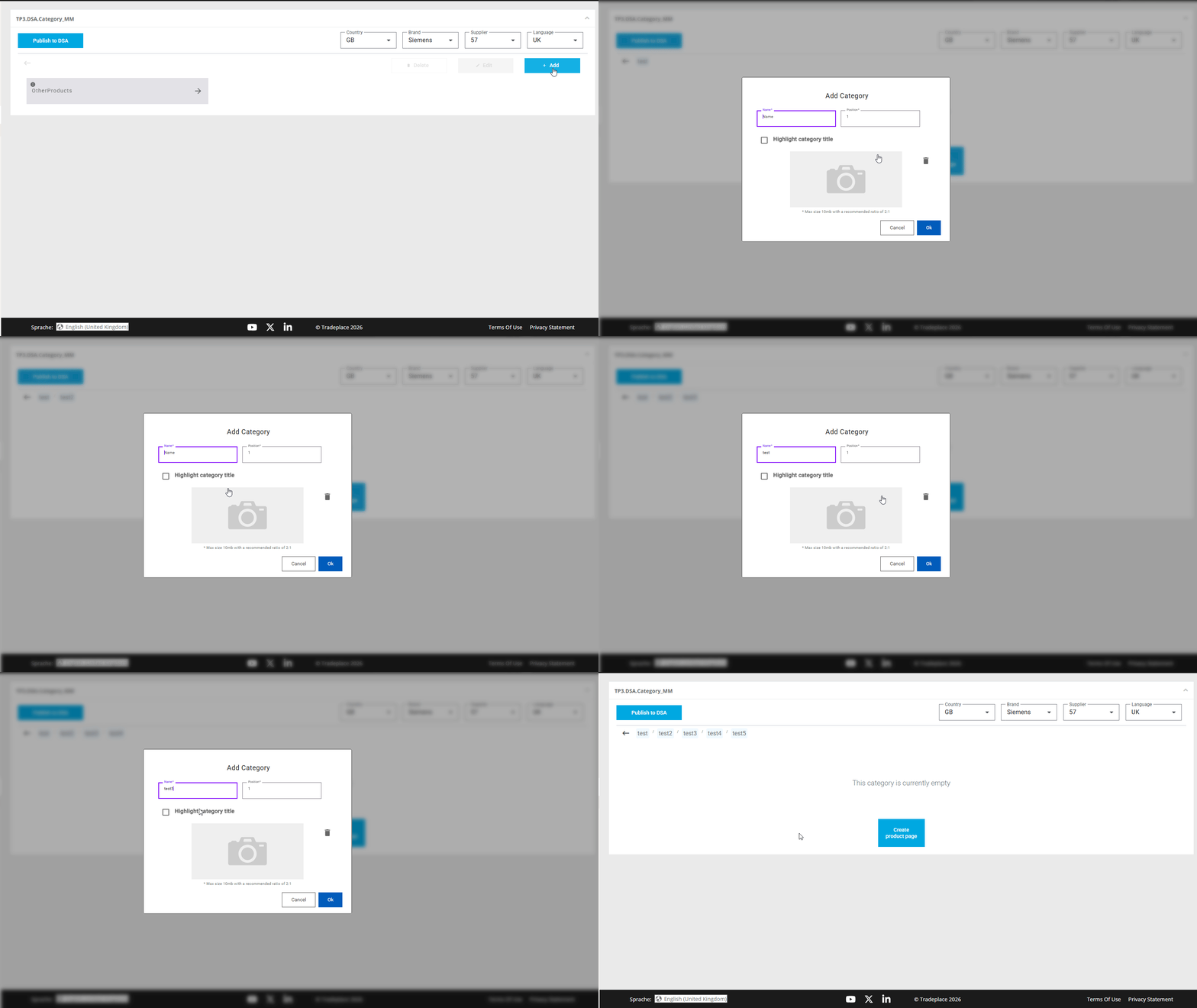
De categorie Other Products is een speciale categorie voor producten die niet onder een standaardcategorie moeten worden weergegeven, maar wel zichtbaar moeten zijn in de zoekresultaten.
Stap 5
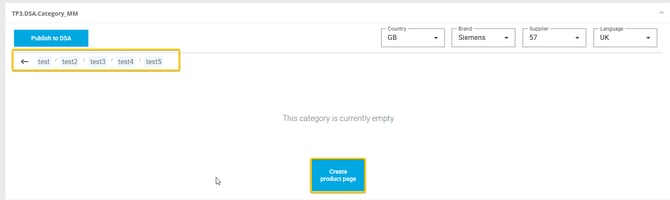
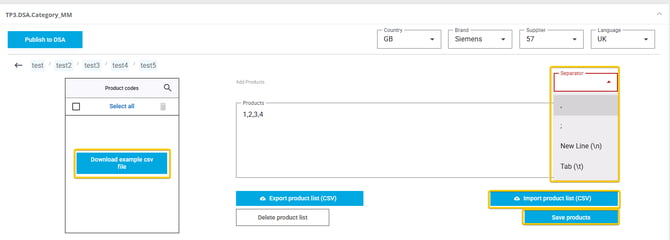
Nadat uw categorieën zijn ingericht, maakt u de vereiste productpagina’s aan. Producten kunnen handmatig worden toegevoegd of via CSV worden geïmporteerd.
Nadat het bestand of de producten zijn geüpload, slaat u de productlijst op. Indien nodig kan deze lijst ook worden geëxporteerd.
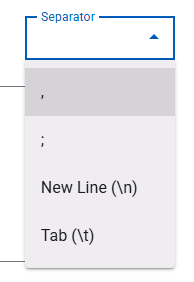
Geef bij een handmatige import aan welk scheidingsteken wordt gebruikt.
Stap 6
Wanneer u tevreden bent met uw categorieën en productpagina’s, publiceert u de wijzigingen door op Publish te klikken. De wijzigingen worden daarna zichtbaar in de productcatalogus.