Neste artigo, ficará a saber como configurar hierarquias de categorias, carregar e gerir imagens, manter os sortidos, importar dados de produtos através de CSV e publicar alterações validadas, para que as atualizações sejam apresentadas corretamente no catálogo de produtos.
O acesso a esta área está limitado aos utilizadores com a função Manufacturer Admin. A função alternativa para fabricantes é Local Admin, que apenas permite modificar pedidos.
Passo 1
Inicie sessão utilizando as suas credenciais de Administrator.
Passo 2
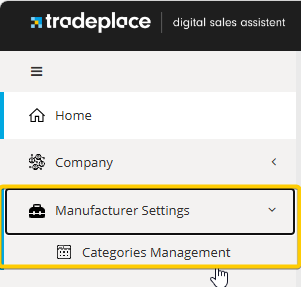
No menu de navegação principal, aceda ao separador Categories Management.
Passo 3
Selecione o país, a marca, o supplierID e o idioma pretendidos para abrir o editor.

Passo 4
Crie as categorias necessárias. Pode definir até cinco níveis de subcategorias. No entanto, depois de ser criada uma página de produto dentro de uma categoria, não será possível adicionar subcategorias adicionais a esse ramo.
Cada categoria pode ser destacada e podem ser carregadas imagens. O tamanho máximo do ficheiro é de 10 MB. A proporção de imagem recomendada é de 2:1, por exemplo, 400 × 200 píxeis, em formato horizontal.
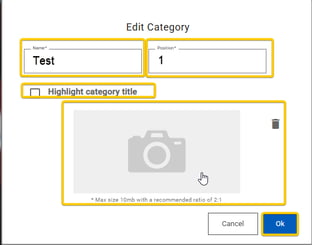
Exemplo de criação de uma categoria:
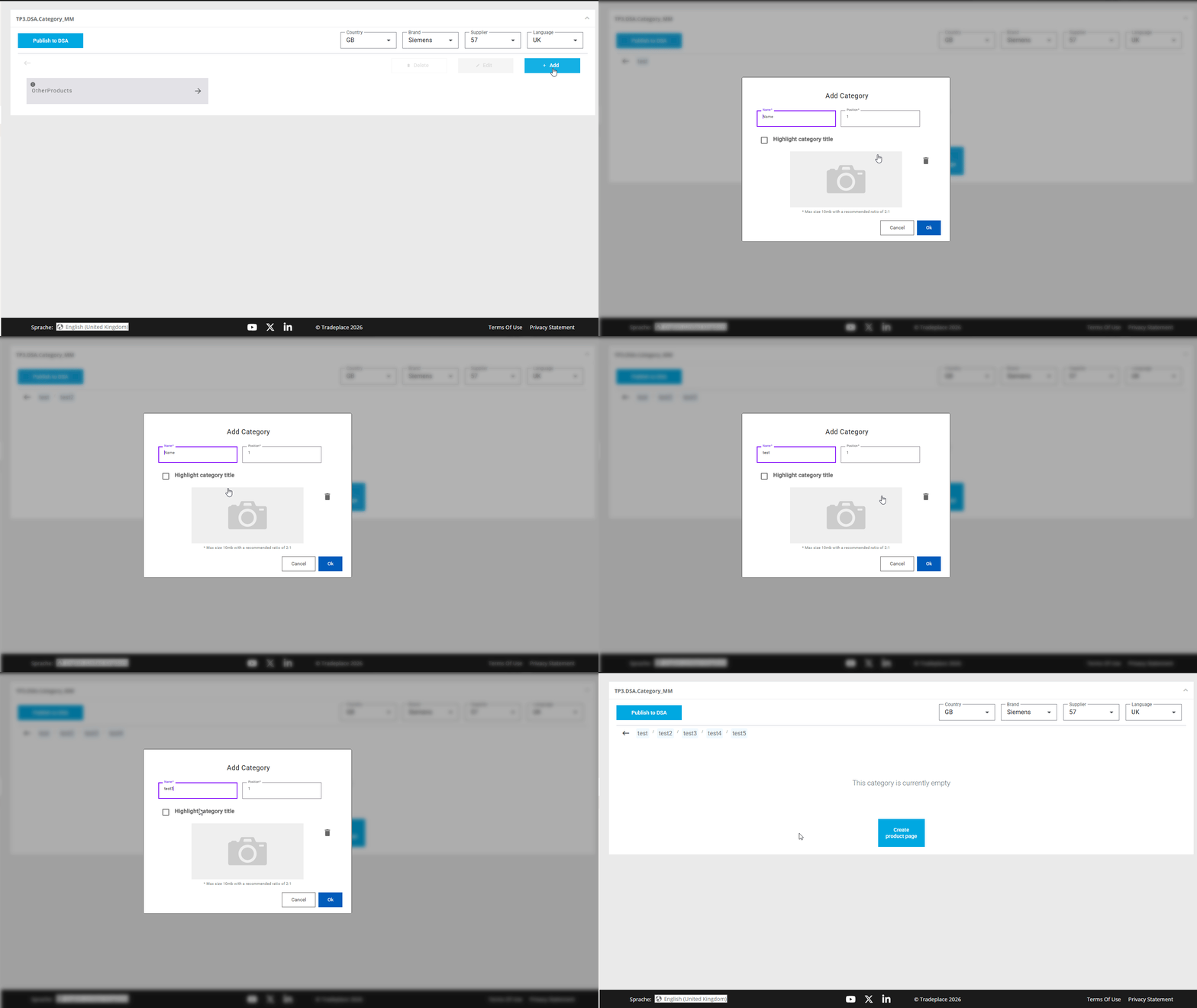
A categoria Other Products é uma categoria especial destinada a produtos que não devem ser apresentados numa categoria padrão, mas que ainda assim precisam de estar visíveis nos resultados de pesquisa.
Passo 5
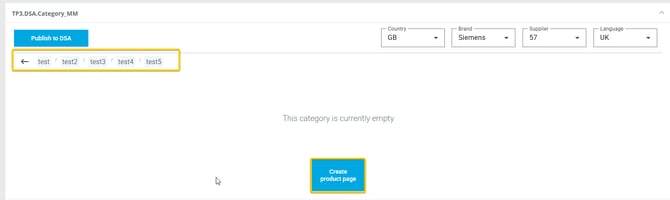
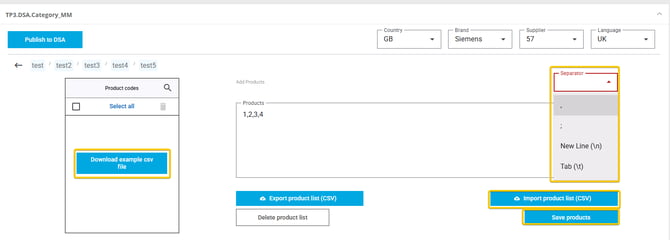
Depois de configurar as categorias, crie as páginas de produto necessárias. Os produtos podem ser adicionados manualmente ou importados através de um ficheiro CSV.
Depois de carregar o ficheiro ou os produtos, guarde a lista de produtos. Se necessário, esta lista também pode ser exportada.
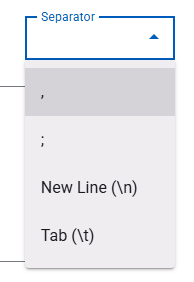
Ao importar manualmente, certifique-se de que especifica qual o separador utilizado.
Passo 6
Quando estiver satisfeito com as suas categorias e páginas de produto, publique as alterações clicando na opção Publish. As alterações ficarão então visíveis no catálogo de produtos.