In diesem Artikel erfahren Sie, wie Sie Kategoriehierarchien konfigurieren, Bilder hochladen und verwalten, Sortimente pflegen, Produktdaten per CSV importieren und validierte Änderungen veröffentlichen, damit Aktualisierungen korrekt im Produktkatalog angezeigt werden.
Der Zugriff auf diesen Bereich ist auf Benutzer mit der Rolle „Manufacturer Admin“ beschränkt. (Die alternative Rolle für Hersteller ist „Local Admin“, die nur die Bearbeitung von Anfragen erlaubt.)
SCHRITT 1
Melden Sie sich mit Ihren Administrator-Anmeldedaten an.
SCHRITT 2
Gehen Sie in der Hauptnavigation zur Registerkarte Categories Management.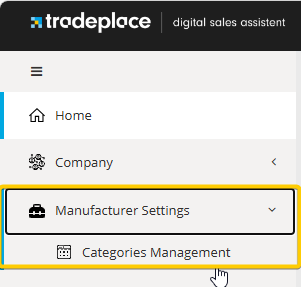
SCHRITT 3
Wählen Sie das gewünschte Land, die Marke, die Lieferanten-ID und die Sprache aus, um den Editor zu öffnen.

SCHRITT 4
Erstellen Sie die erforderlichen Kategorien. Sie können bis zu fünf Ebenen von Unterkategorien definieren. Sobald jedoch eine Produktseite unter einer Kategorie erstellt wurde, können diesem Zweig keine weiteren Unterkategorien hinzugefügt werden.
Jede Kategorie kann hervorgehoben werden, und es können Bilder hochgeladen werden (maximale Dateigröße 10 MB, empfohlenes Seitenverhältnis 2:1 (400 x 200 Pixel – Querformat).
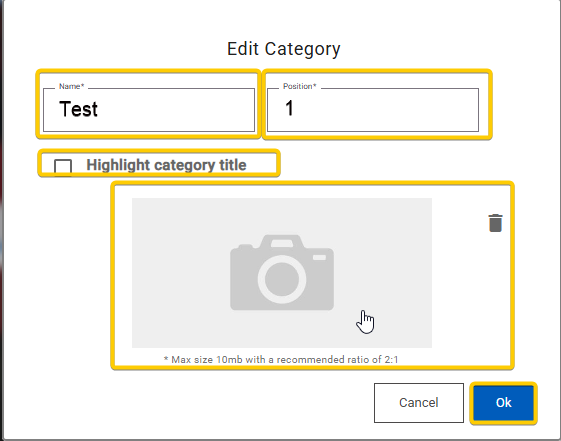
Beispiel für die Kategorieerstellung: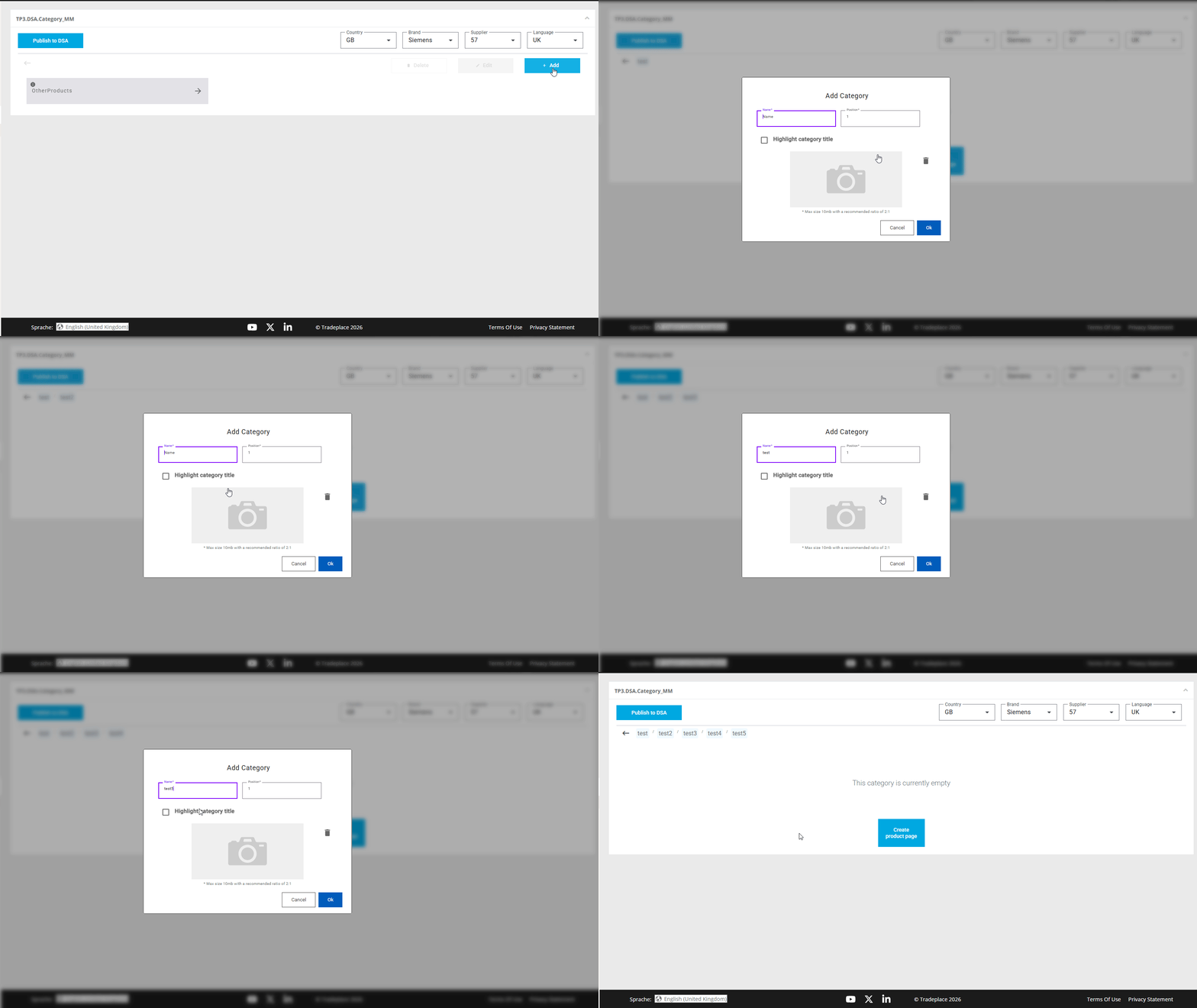
Die Kategorie „Sonstige Produkte (Other Products)“ ist eine spezielle Kategorie für Produkte, die in keine der Standardkategorien passen, aber dennoch in den Suchergebnissen angezeigt werden sollen.
SCHRITT 5
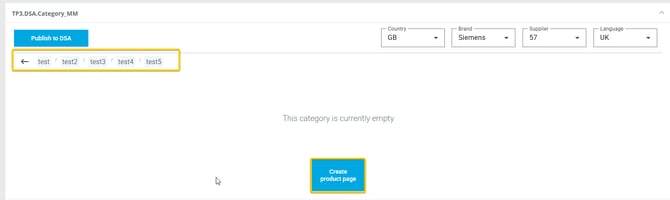
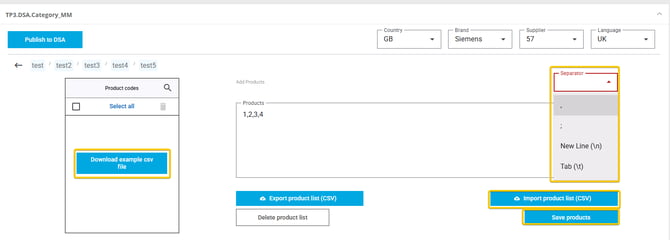
Nachdem Sie Ihre Kategorien eingerichtet haben, erstellen Sie die erforderlichen Produktseiten. Produkte können manuell hinzugefügt oder per CSV importiert werden. Sobald die Datei(en) bzw. Produkte hochgeladen sind, speichern Sie die Produktliste. (Diese Liste kann bei Bedarf auch exportiert werden.)
Achten Sie beim manuellen Import darauf, anzugeben, welches Trennzeichen verwendet wird: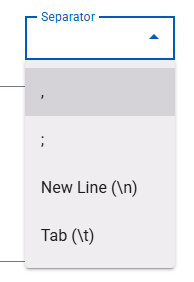
SCHRITT 6
Wenn Sie mit Ihren Kategorien und Produktseiten zufrieden sind, klicken Sie auf die Option Publish to DSA, um Ihre Änderungen zu veröffentlichen, damit sie im Produktkatalog sichtbar werden.