Dans cet article, vous apprendrez à configurer des hiérarchies de catégories, à télécharger et à gérer des images, à mettre à jour les gammes de produits, à importer des données produit via un fichier CSV et à publier les modifications validées afin que les mises à jour s'affichent correctement dans le catalogue de produits.
L'accès à cet espace est réservé aux utilisateurs disposant du rôle « Administrateur du fabricant ». (L'autre rôle disponible pour les fabricants est celui d'« Administrateur local », qui permet uniquement de modifier les demandes.)
ÉTAPE 1
Connectez-vous avec votre Administrator identifiants.
ÉTAPE 2
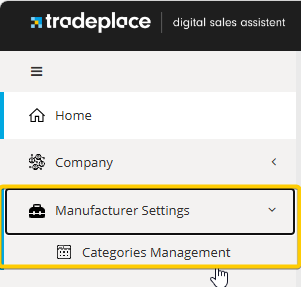
Dans le menu principal, accédez à l'onglet « Gestion des catégories ».
ÉTAPE 3
Sélectionnez le pays, la marque, l'identifiant du fournisseur et la langue souhaités pour ouvrir l'éditeur.

ÉTAPE 4
Créez les catégories nécessaires. Vous pouvez définir jusqu'à cinq niveaux de sous-catégories. Toutefois, une fois qu'une page produit a été créée dans une catégorie, aucune sous-catégorie supplémentaire ne peut être ajoutée à cette branche.
Chaque catégorie peut être mise en avant, et il est possible d'y associer des images (taille maximale du fichier : 10 Mo ; format recommandé : 2:1 (400 x 200 pixels - paysage)).
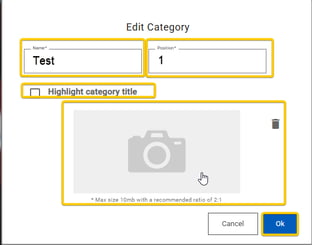
Exemple de création d'une catégorie :
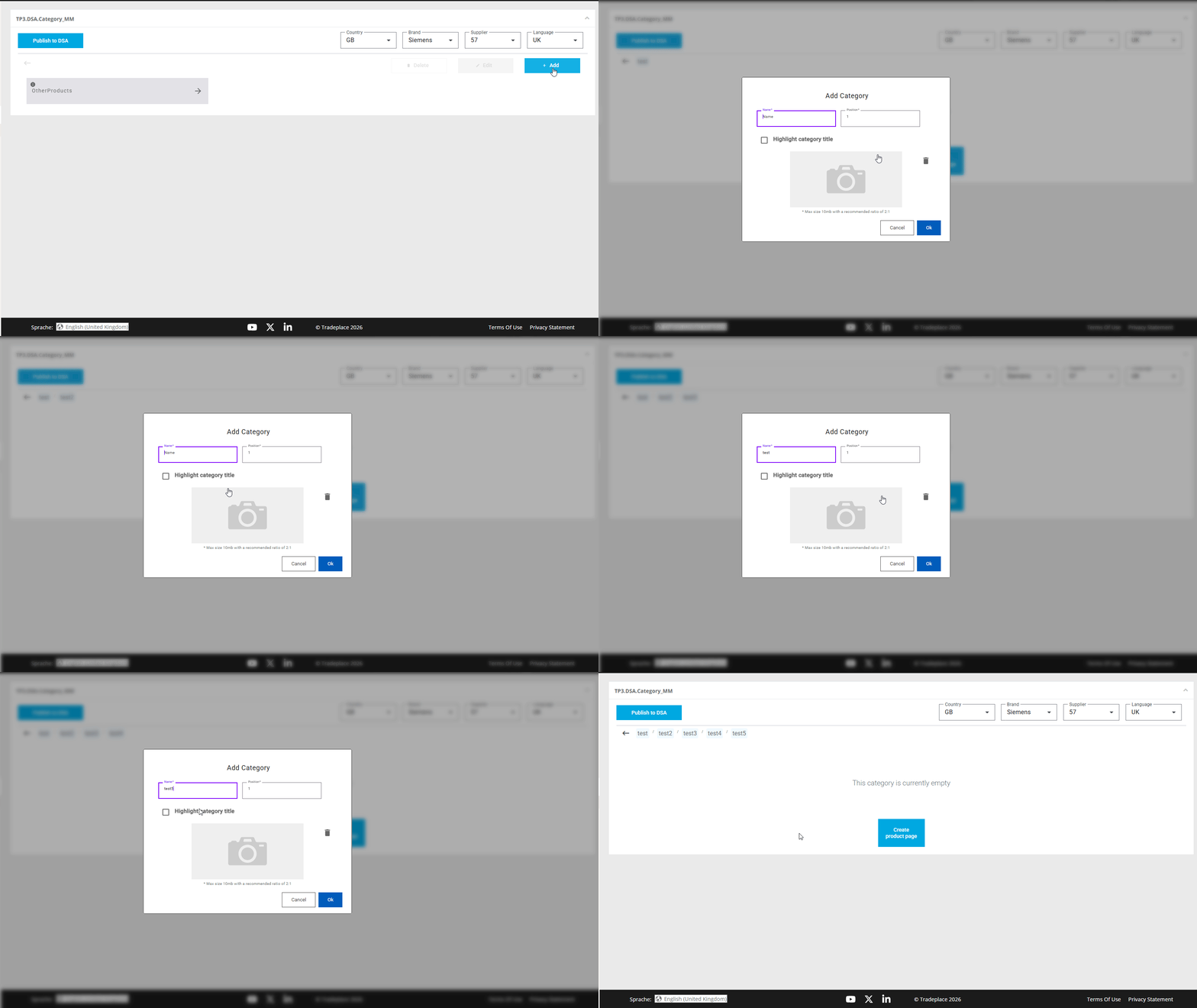
La catégorie « Autres produits » est une catégorie spéciale destinée aux produits qui ne peuvent être classés dans aucune catégorie standard, mais qui doivent néanmoins apparaître dans les résultats de recherche.
ÉTAPE 5
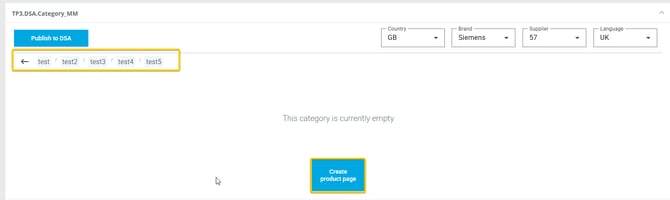
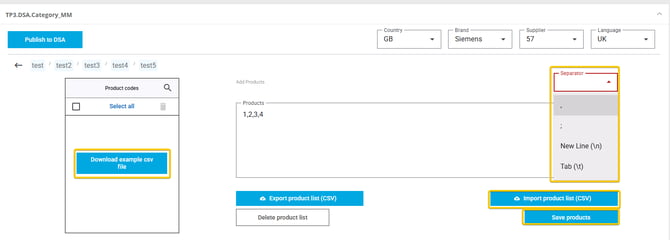
Une fois vos catégories configurées, créez les pages de produits nécessaires. Les produits peuvent être ajoutés manuellement ou importés via un fichier CSV. Une fois le fichier ou les produits téléchargés, enregistrez la liste des produits. (Cette liste peut également être exportée si nécessaire.)
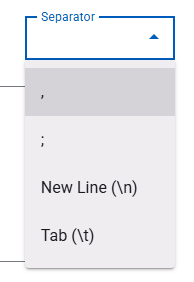
Lors d'une importation manuelle, veillez à préciser le séparateur utilisé :
ÉTAPE 6
Une fois que vous êtes satisfait de vos catégories et de vos pages produits, publiez vos modifications en cliquant sur l'option « Publier » afin qu'elles apparaissent dans le catalogue de produits.