En este artículo, aprenderás a configurar jerarquías de categorías, subir y gestionar imágenes, mantener surtidos, importar datos de productos a través de CSV y publicar cambios validados para que las actualizaciones se muestren correctamente en el catálogo de productos.
El acceso a este espacio está restringido a los usuarios con el rol de Administrador de fabricante. (El rol alternativo para los fabricantes es el de Administrador local, que solo permite la modificación de solicitudes.)
PASO 1
Inicie sesión con sus credenciales de Administrador.
PASO 2
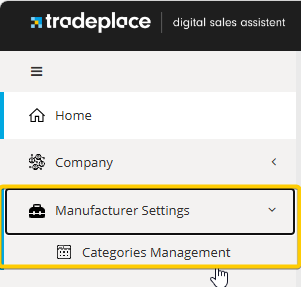
En el menú de navegación principal, vaya a la pestaña Gestión de categorías.
PASO 3
Seleccione el país, la marca, el ID de proveedor y el idioma deseados para abrir el editor.

PASO 4
Cree las categorías necesarias. Puede definir hasta cinco niveles de subcategorías. Sin embargo, una vez que se ha creado una página de producto dentro de una categoría, no se pueden añadir subcategorías adicionales a esa rama.
Cada categoría se puede destacar y se pueden subir imágenes (tamaño máximo de archivo 10 MB, relación de aspecto recomendada 2:1 (400 x 200 píxeles - horizontal).
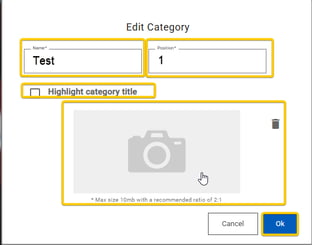
Ejemplo de creación de categorías:
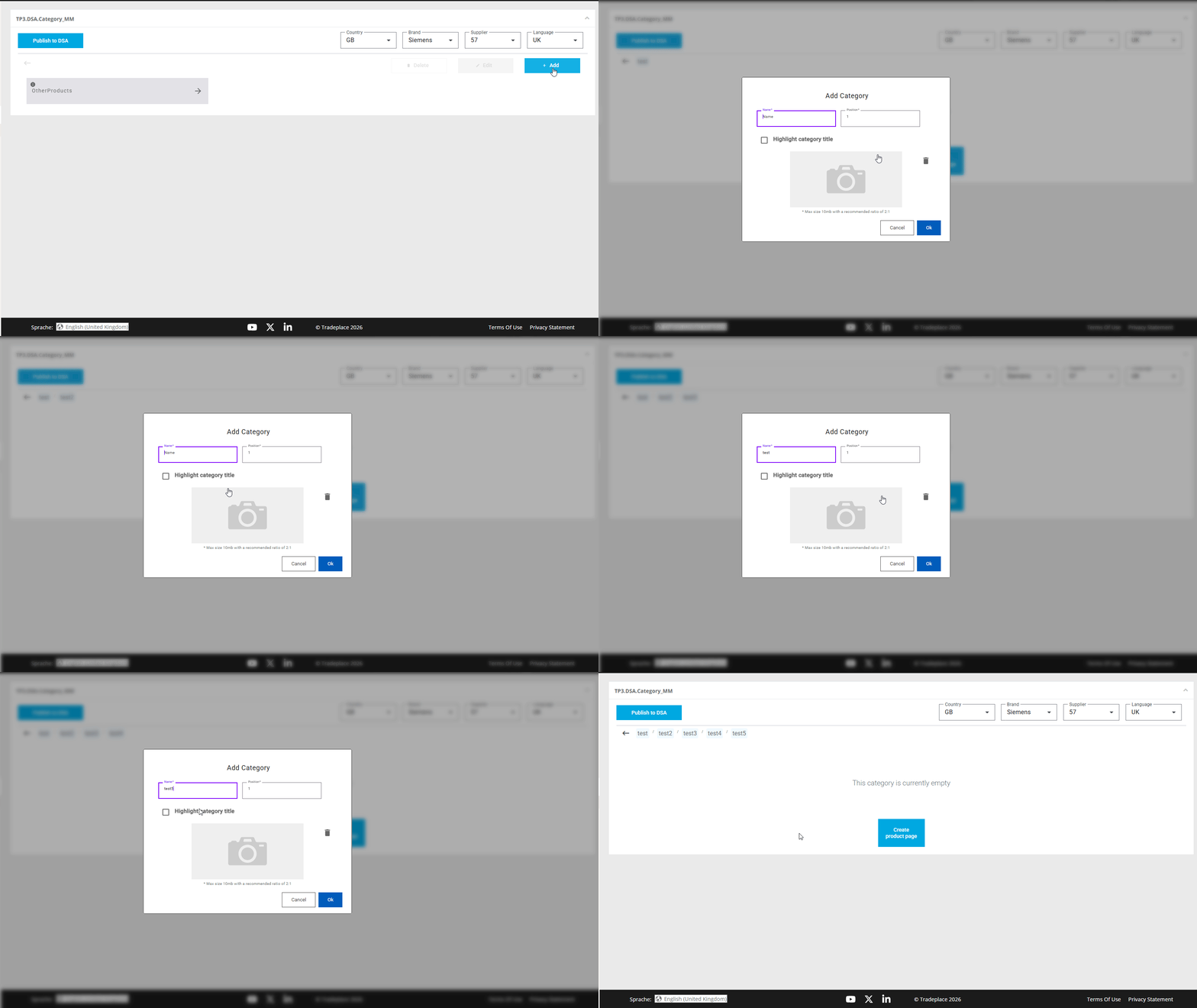
La categoría «Otros productos» es una categoría especial destinada a productos que no deben incluirse en ninguna categoría estándar, pero que deben aparecer en los resultados de búsqueda.
PASO 5
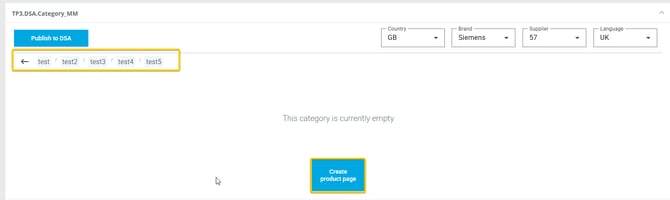
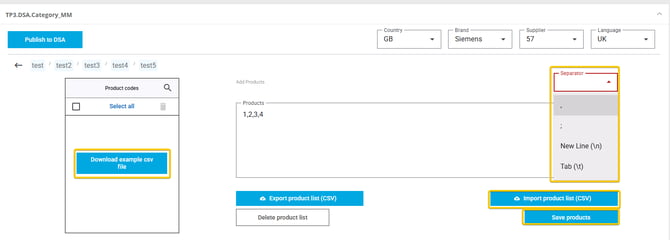
Una vez configuradas las categorías, crea las páginas de productos necesarias. Los productos se pueden añadir manualmente o importar mediante CSV. Una vez subido el archivo o los productos, guarda la lista de productos. (Esta lista también se puede exportar si es necesario)
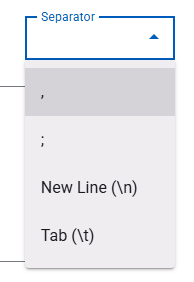
Al importar manualmente, asegúrate de especificar qué separador se utiliza:
PASO 6
Cuando estés satisfecho con tus categorías y páginas de productos, publica los cambios haciendo clic en la opción Publicar para que sean visibles en el catálogo de productos.