
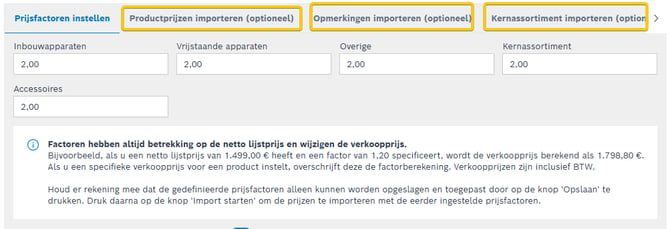
- Klik op de bovenste
 knop en selecteer
Deze instelling is uitsluitend beschikbaar voor Retailer Admin PAU- en PU-gebruikers.
Eenmaal binnen krijgt u de mogelijkheid om het sjabloon voor elke categorie te downloaden; u hoeft het document vervolgens alleen nog maar in te vullen om het te importeren.
- Selecteer de prijsbasis die u wilt exporteren.

U kunt kiezen of de prijzen in de CSV-export worden weergegeven na promotie- en structurele kortingen of volgens de catalogusprijs, dat wil zeggen de RNP’s vóór toepassing van die kortingen.
Als u de prijsbasis volgens factuur selecteert, bevatten de geëxporteerde RNP’s promotie- en structurele kortingen.
Indien u de prijsbasis volgens de prijslijst selecteert, bevatten de geëxporteerde RNP’s geen promotie- of structurele kortingen.
Voor het importeren in keukenplanningssoftware is de optie volgens de prijslijst doorgaans de betere keuze, omdat hiermee tijdelijke promoties worden uitgesloten.
- Scroll naar beneden tot onder de instellingen voor de prijzen van het eerste product en boven de lijst met afzonderlijke producten; daar vindt u de exportknop.
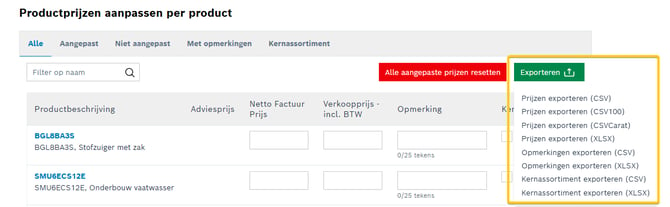
- Selecteer het sjabloon van uw keuze; hierdoor wordt het CSV-bestand gedownload.

- Vul de benodigde gegevens in en importeer het bestand door het naar het daarvoor bestemde vak te slepen en neer te zetten, of door op uw pc naar het bestand te zoeken.
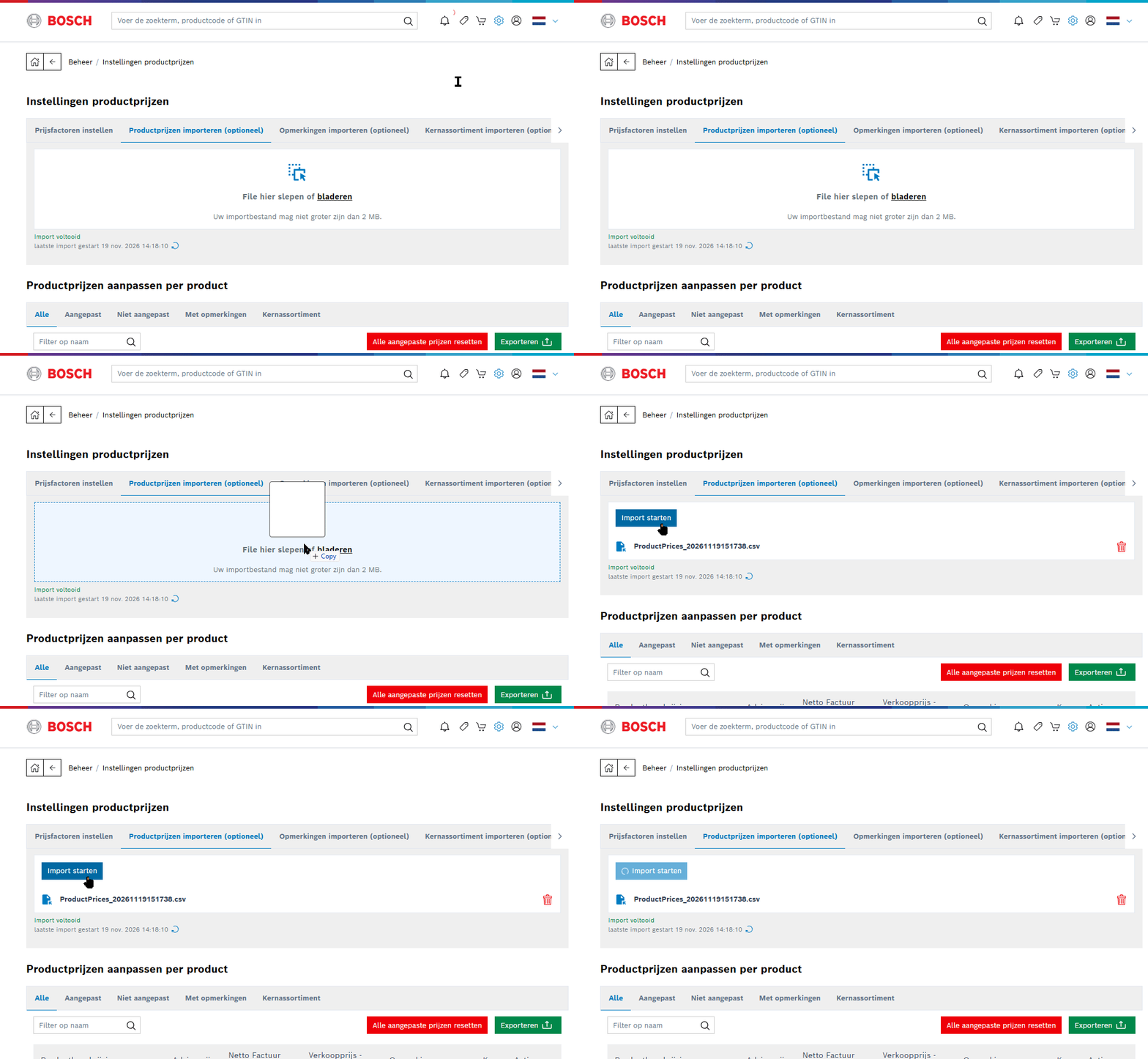
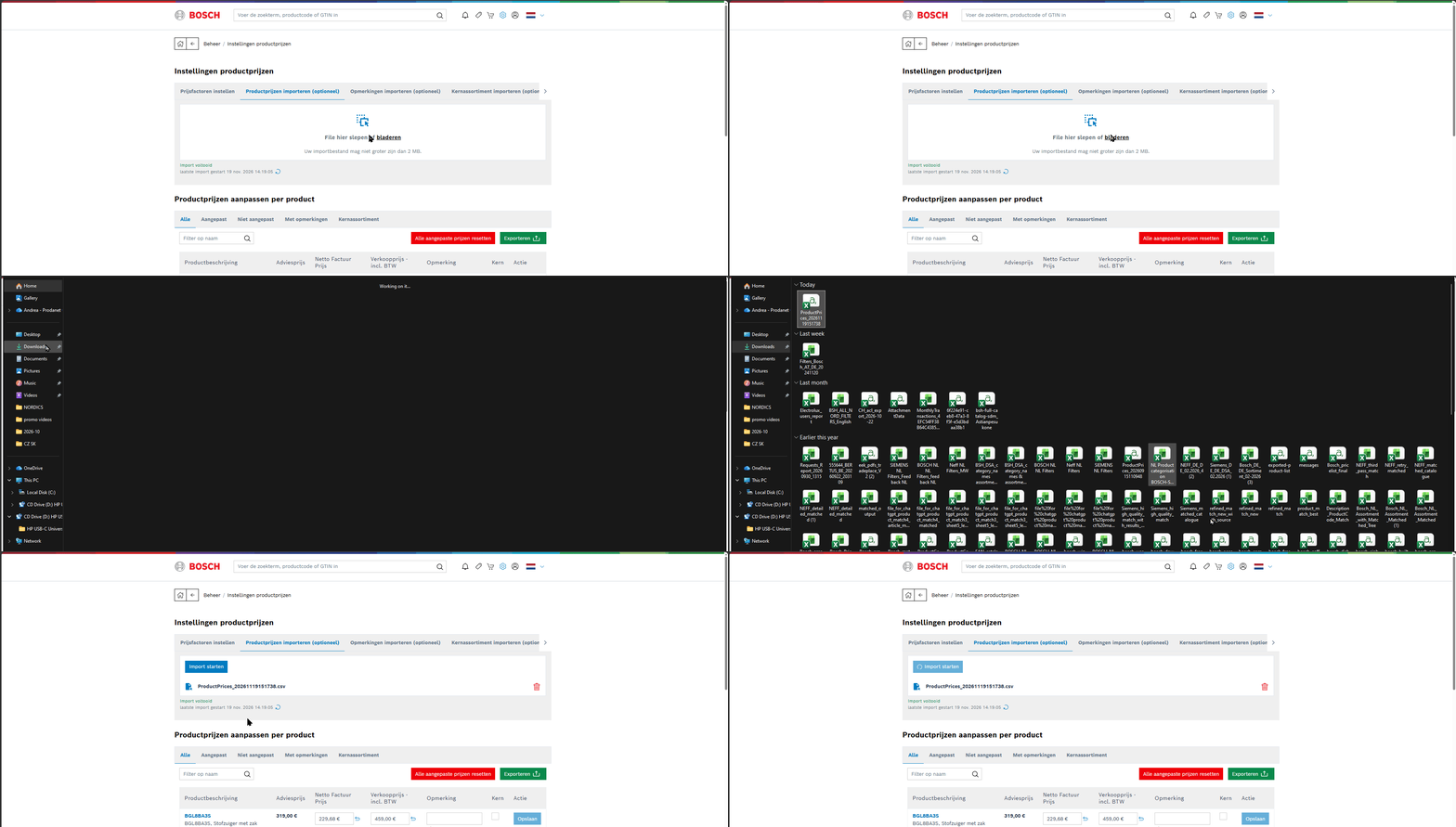
- Zodra het importeren is voltooid, ziet u de informatie terug in uw account.
- Houd er rekening mee dat voor opmerkingen een maximale lengte van 25 tekens wordt ondersteund; het systeem kort de tekst in wanneer er meer tekens worden geïmporteerd.
Mocht u tijdens het importeren problemen ondervinden, neem dan contact op met support@tradeplace.com