
Los usuarios de Admin PAU y Admin PU pueden generar una lista de precios para editarla y volver a importarla al sistema siguiendo estos pasos:
- Una vez que haya iniciado sesión, seleccione la primera opción denominada «Lista de precios».

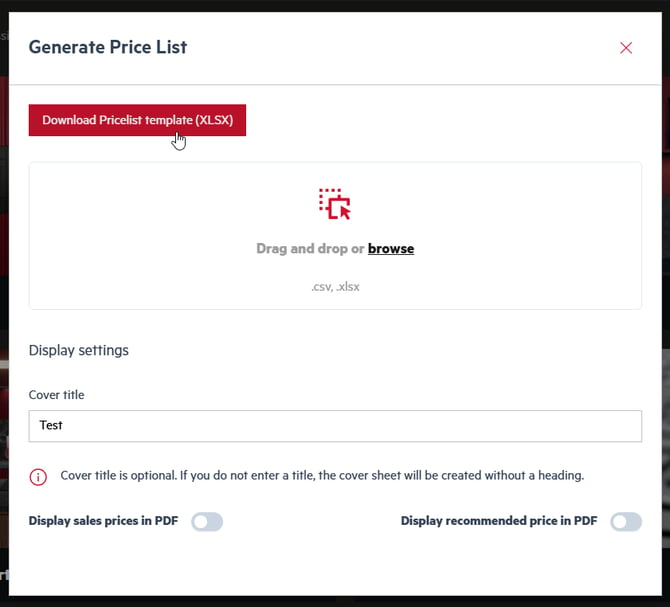
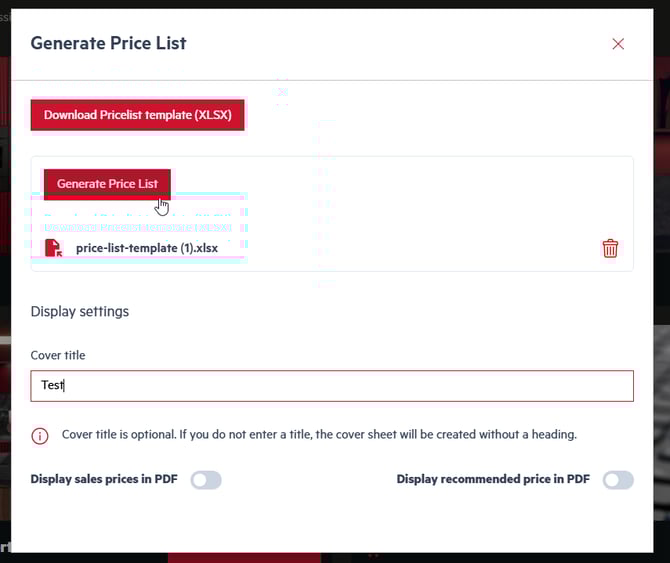
- Aparecerá una ventana emergente. Haga clic en el botón superior denominado «Descargar plantilla de lista de precios (XLSX)».
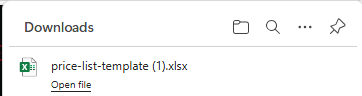
- Se generará un archivo de Excel para su descarga.
- Rellene la plantilla adjunta y guarde el archivo.
No elimine los encabezados del archivo.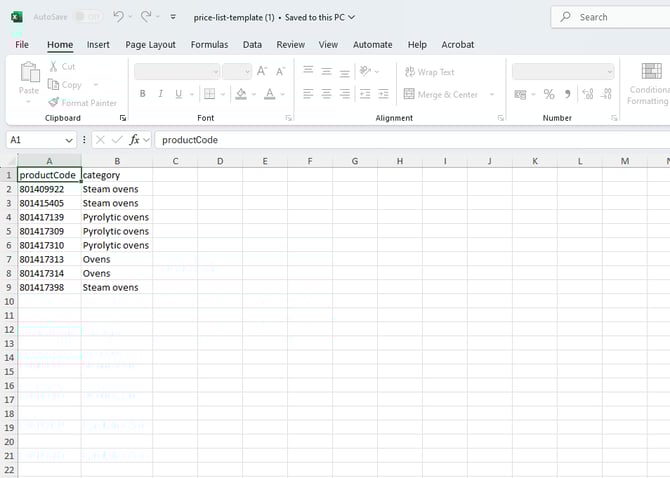
- Una vez completada la plantilla, suba el archivo arrastrándolo y soltándolo o seleccionándolo desde su dispositivo.
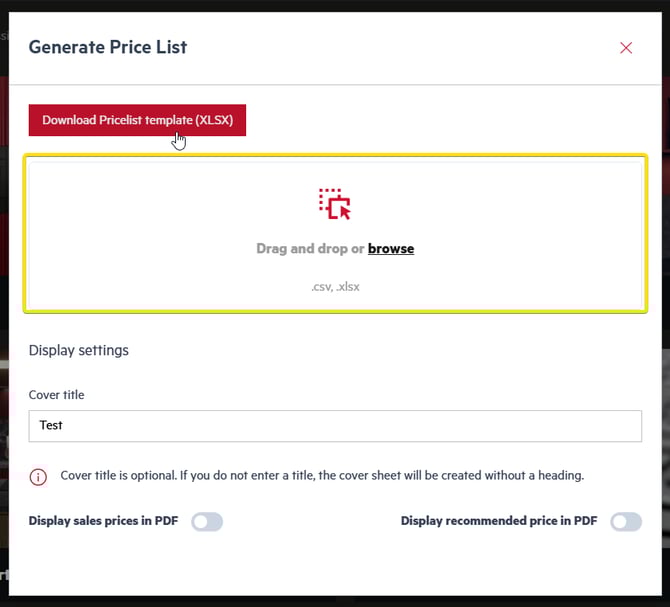
- Si lo desea, introduzca un título de portada y elija si desea que se muestren los precios de venta o los precios recomendados en el PDF. A continuación, haga clic en «Generar lista de precios».
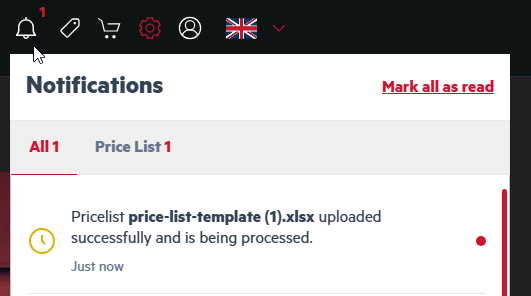
- Recibirá una notificación cuando el proceso de importación se inicie y finalice, que podrá consultar haciendo clic en el icono de la campana.
La lista de precios se elabora en segundo plano, un proceso que puede requerir tiempo adicional en función del número de productos incluidos en el archivo de la lista de precios que haya cargado. Una vez que la lista de precios esté lista para su descarga, recibirá una notificación a través del icono de la campana.
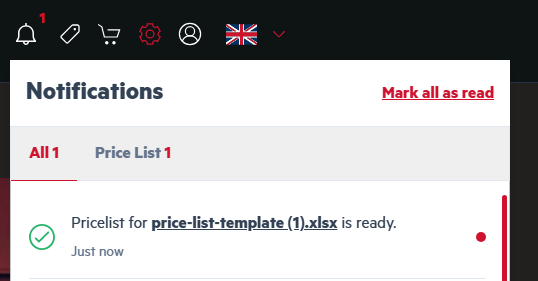
8. Una vez finalizado el proceso, se creará una nueva lista de precios que reflejará los datos importados.