
Os utilizadores Admin PAU e Admin PU podem gerar uma Lista de Preços para edição e reimportação para o sistema, seguindo estes passos:
- Após iniciar sessão, selecione a primeira opção intitulada «Lista de Preços».

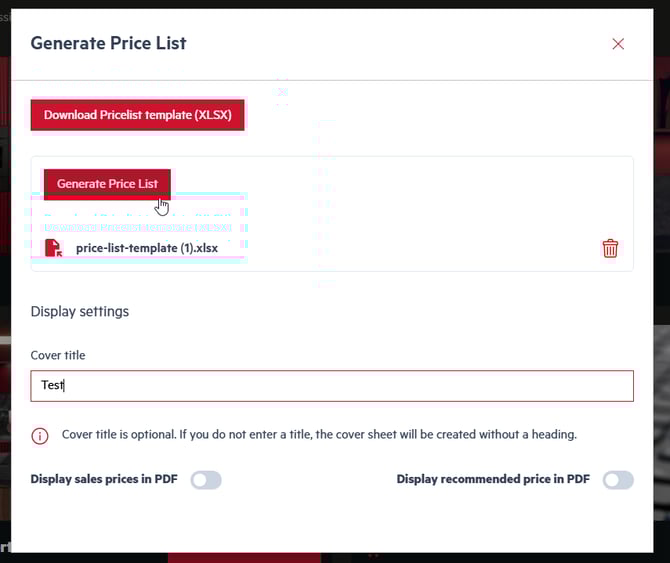
- Será apresentada uma janela pop-up. Clique no botão superior intitulado «Descarregar modelo da lista de preços (XLSX)».
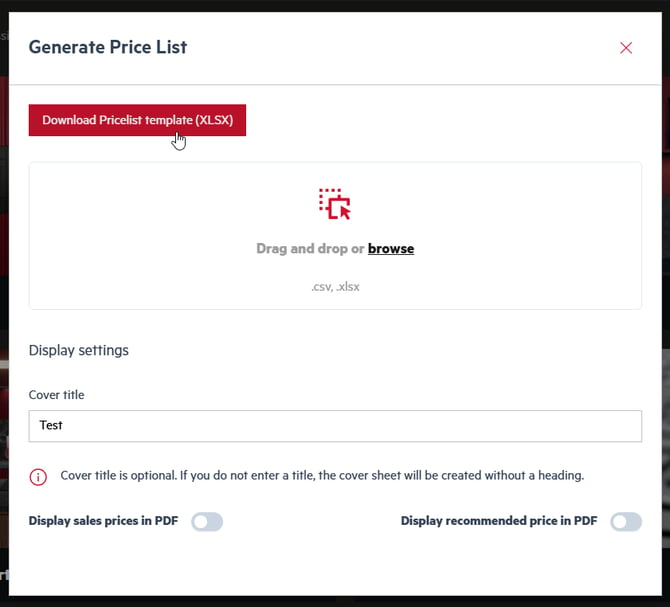
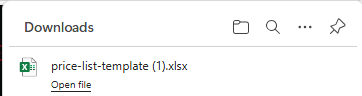
- Será gerado um ficheiro Excel para descarregar.
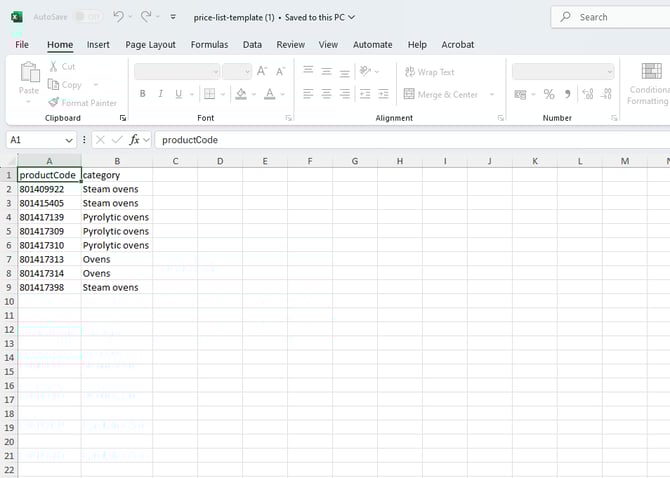
- Preencha o modelo em anexo e guarde o ficheiro.
Não elimine os cabeçalhos do ficheiro.
- Quando o modelo estiver preenchido, carregue o ficheiro arrastando-o e largando-o ou selecionando-o a partir do seu dispositivo.
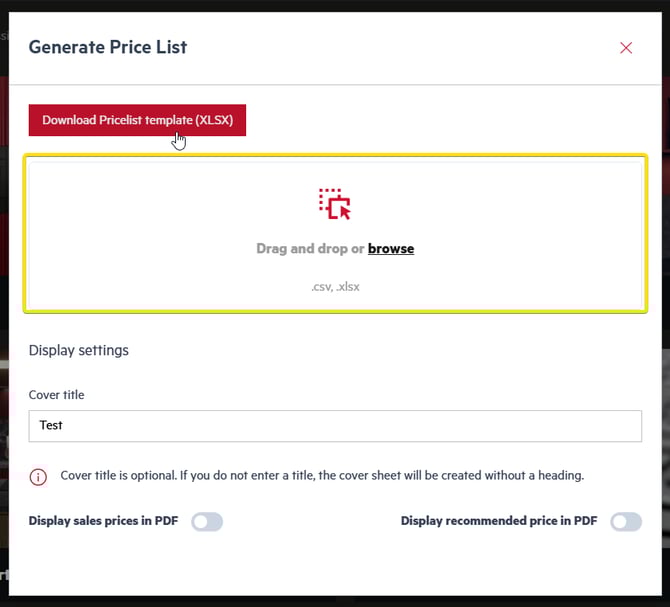
- Opcionalmente, introduza um título de capa e escolha se pretende apresentar os Preços de Venda ou os Preços Recomendados no PDF. Em seguida, clique em «Gerar Lista de Preços».
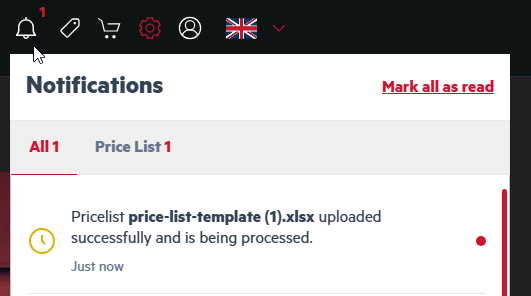
- Receberá uma notificação quando o processo de importação iniciar e for concluído, a qual pode ser visualizada clicando no ícone do sino.
A lista de preços é preparada em segundo plano — um processo que pode exigir tempo adicional, dependendo do número de produtos incluídos no ficheiro da Lista de Preços que carregou. Assim que a lista de preços estiver pronta para download, receberá uma notificação através do ícone do sino.
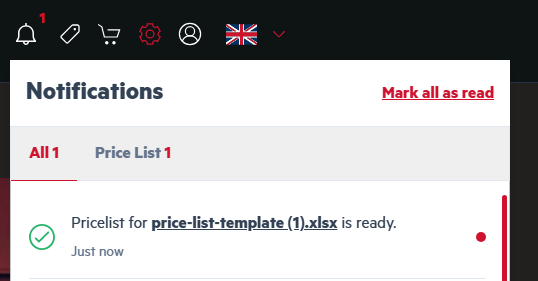
8. Assim que o processo estiver concluído, será criada uma nova lista de preços que reflete os seus dados importados.