
Nur Benutzer mit der Rolle „Admin-PAU“ können die Bestellfunktion aktivieren. Die Rolle „Ordering“ kann jedoch jeder Benutzerrolle zugewiesen werden.
Bitte beachten Sie Folgendes:
- Um die Bestellfunktion zu aktivieren, muss die Marke zuerst die Bestellfunktion auf Länderebene freischalten. Sobald dies bestätigt ist, wird die Option zur Aktivierung der Schaltfläche „Bestellen“ in den allgemeinen Einstellungen sichtbar. Nach der Freigabe muss die entsprechende Benutzerrolle zugewiesen werden, bevor die Funktion genutzt werden kann.
- Bestellungen können nur für Warenkörbe einer einzelnen Marke aufgegeben werden.
- Die Bestellfunktion ist derzeit nur für Digital Sales Assistants in Deutschland verfügbar.
- Digital Sales Assistant zeigt keine Preisinformationen für Bestellungen an. Die Preisangaben werden vom Hersteller bereitgestellt.
SCHRITT 1
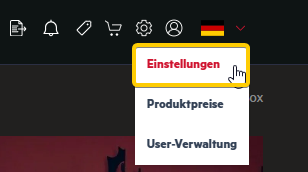
Melden Sie sich bei Ihrem DSA-Konto an und öffnen Sie Einstellungen.
SCHRITT 2
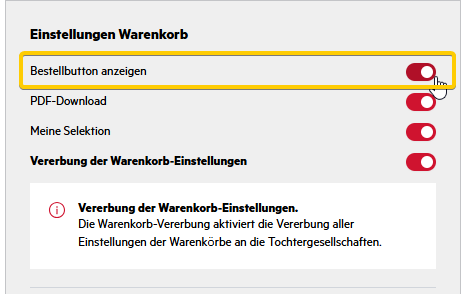
Scrollen Sie zu Warenkorb-Einstellungen und aktivieren Sie den Schalter Bestell-Button.
SCHRITT 3
Scrollen Sie zum Ende der Seite Einstellungen und klicken Sie auf
SCHRITT 4
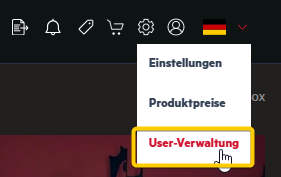
Öffnen Sie die Registerkarte User-verwaltung.
SCHRITT 5
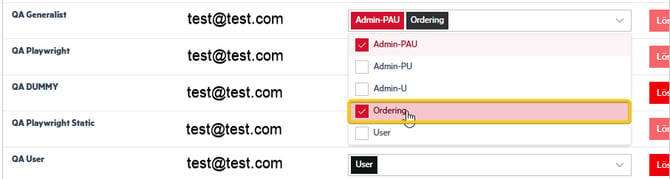
Suchen Sie nach dem Benutzer, den Sie aktualisieren möchten, öffnen Sie das Dropdown-Menü und weisen Sie die Rolle Ordering zu.
Sobald diese Schritte abgeschlossen sind, ist die Bestellfunktion aktiviert.
Wenn Sie erfahren möchten, wie Sie Ihre Warenkörbe bestellen können, lesen Sie den folgenden Artikel: Wie Sie Ihren Warenkorb im DSA bestellen