
Hauptfilter
Auf der Startseite können Sie alle verfügbaren Marken und Produktfamilien durchsuchen. Wählen Sie Ihre gewünschte Kombination aus und klicken Sie auf die  Schaltfläche, um die entsprechende Ergebnisseite zu öffnen.
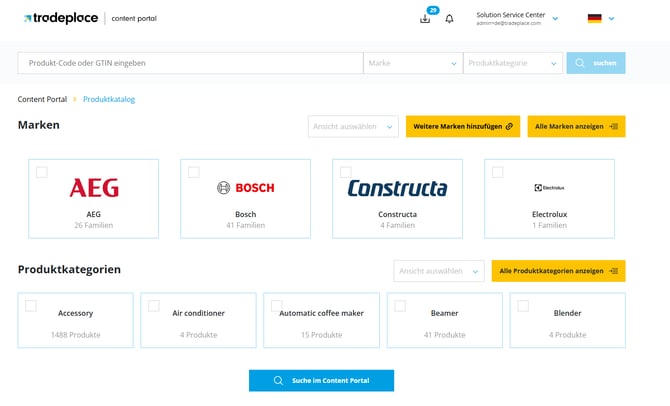
Suche-Leiste
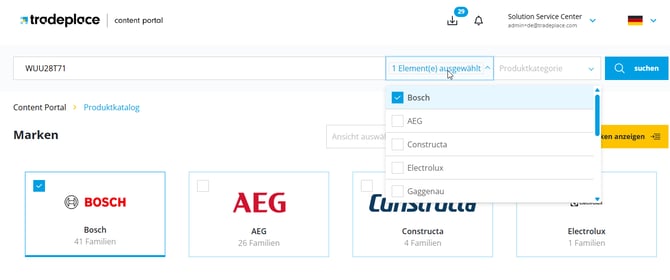
Verwenden Sie die Suchleiste, um direkt nach Marke oder Produktfamilie aus der Dropdown-Liste zu filtern. Sie können mehrere Optionen gleichzeitig auswählen und auch nach Produktcode oder GTIN suchen.
Um nach mehreren Produkten zu suchen, trennen Sie die einzelnen Artikelnummern durch ein Semikolon ( ; ).
Auswahl der Assets
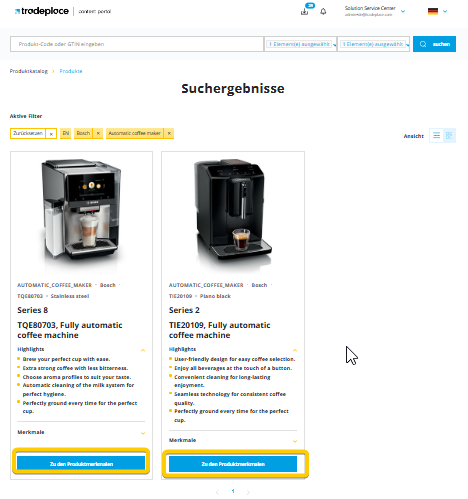
Nachdem Sie Ihre Kombination aus Marken und Produktfamilien ausgewählt haben, werden Sie zu einer Ergebnisseite weitergeleitet, auf der alle passenden Produkte angezeigt werden. Von dort aus können Sie jedes beliebige Produkt öffnen, um auszuwählen, welche Assets Sie herunterladen möchten.
Die Asset-Auswahl kann nur innerhalb des Produkts selbst erfolgen, indem Sie auf "Produktdetails anzeigen" klicken.
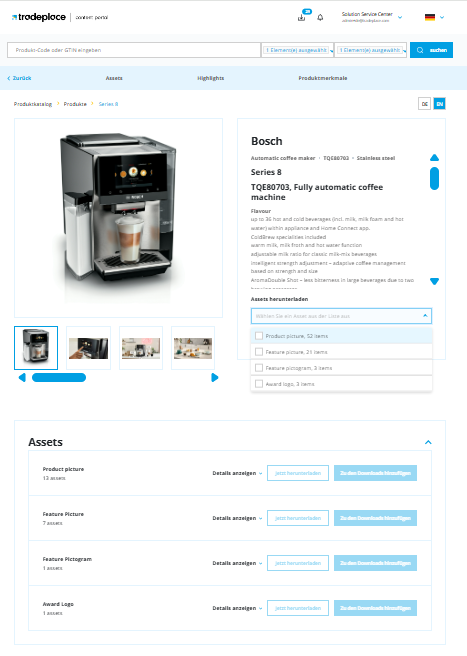
Innerhalb Ihres Produkts haben Sie zwei Möglichkeiten Ihre Assets zum Herunterladen auszuwählen.
Dropdown-Menü
Hier können Sie die gesamte Gruppe der verschiedenen Assets auswählen, egal ob es sich um Bilder, Videos oder Dokumente handelt.
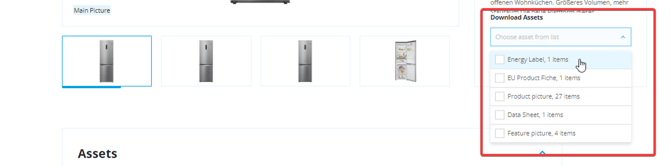
Individuelle Auswahl.
Wenn Sie nach unten scrollen, können Sie außerdem einzelne Elemente aus jeder Kategorie auswählen und so nur das herunterladen, was Sie benötigen.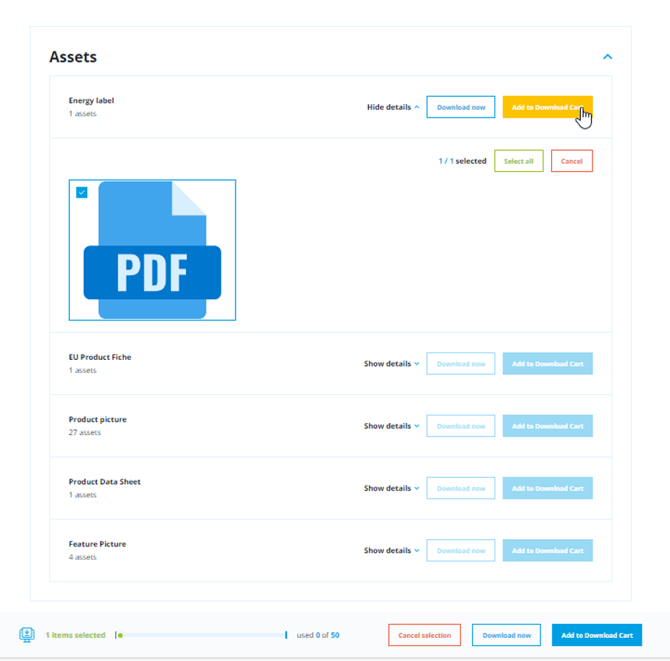
Sobald Sie Ihre Auswahl abgeschlossen haben, können Sie auf  oder
oder  klicken, um den Download-Vorgang sofort zu starten.
Downloaden
Wenn Sie auf die Schaltfläche  oben klicken, werden Sie zu Ihrem Download-Warenkorb weitergeleitet, in dem alle ausgewählten Artikel aufgelistet sind. Hier können Sie einzelne Artikel entfernen, ganze Gruppen löschen oder den Warenkorb vollständig leeren.
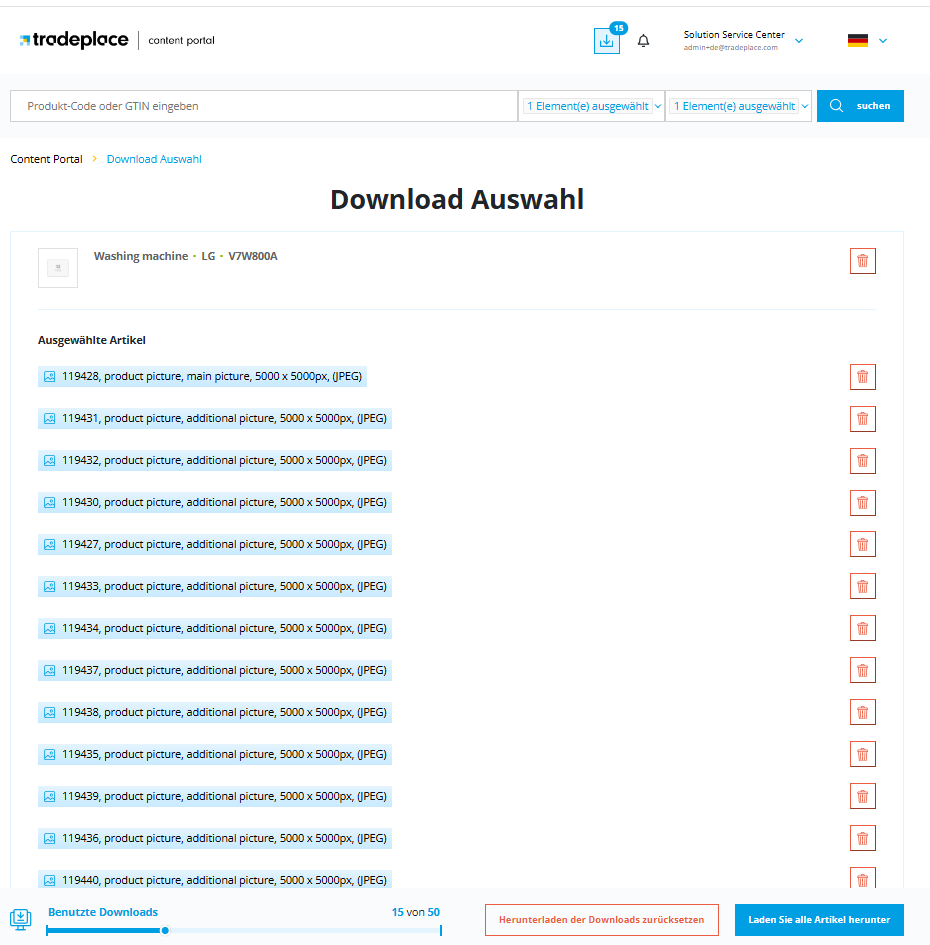
Wenn Sie mit Ihrer Auswahl zufrieden sind, klicken Sie auf  um den Vorgang abzuschließen.
Wenn Sie mehr über die Verwaltung des Download-Warenkorbs erfahren möchten, lesen Sie diesen Artikel: